4. 將自己的反應製作為 MARS 相容格式
此步驟要做的事:在自己製作的反應藍圖開頭加上 MARS 連結,結尾加上 MARS 完成,使 MARS 能夠執行和管理順序。
準備事項
- 一個反應藍圖(例:收到打賞時丟道具的藍圖)
- 有 MARS 中樞的場景
有什麼會改變
舊式的反應通常是這樣的:
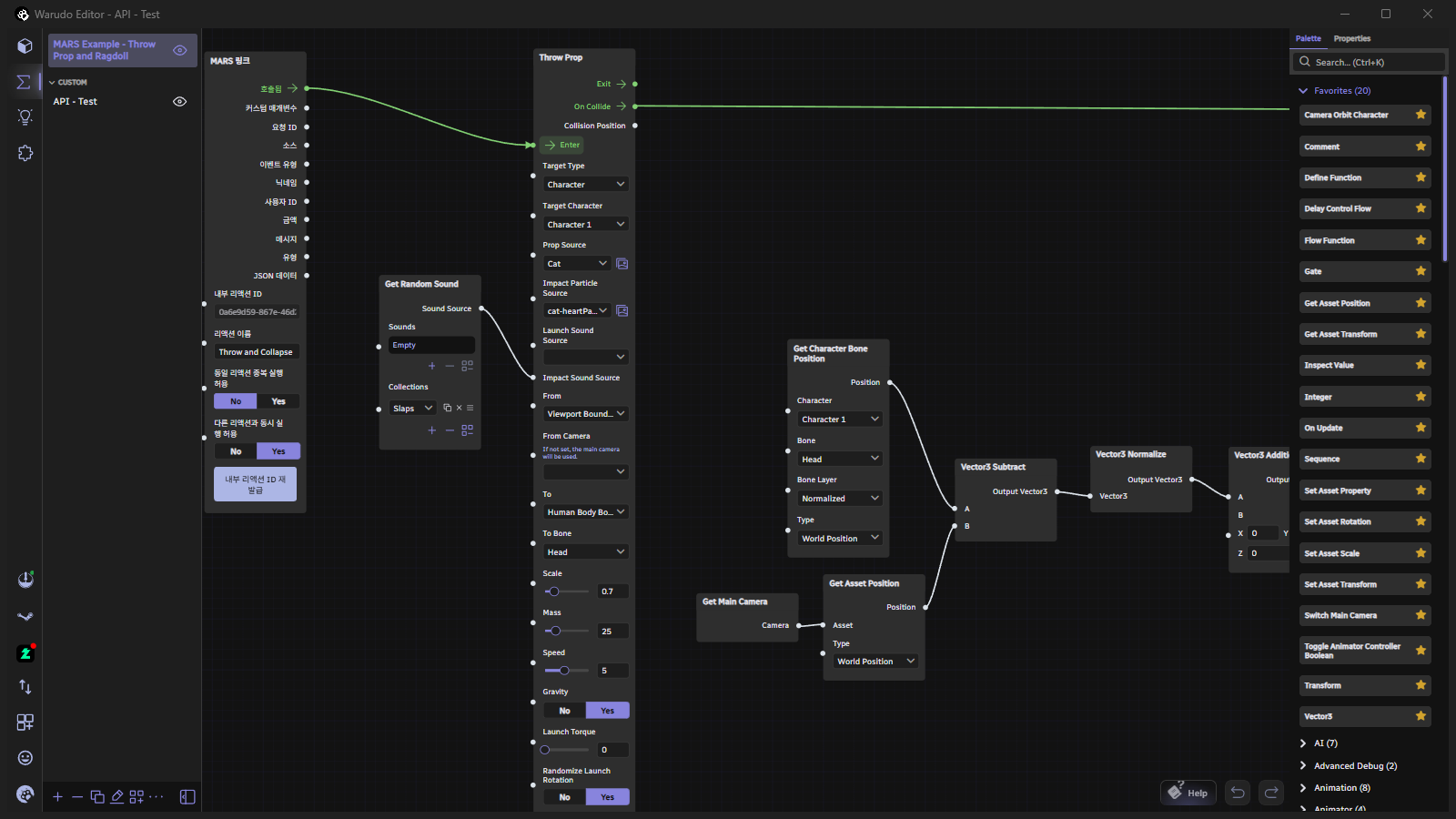
MARS 相容反應只改變開頭和結尾,中間的實際動作保持不變。
各節點的連接埠請見節點參考。
- MARS 連結:MARS 執行此反應時的起始點。暱稱・金額・訊息等事件資料也從此取得。
- MARS 完成:通知 MARS「反應已結束」的地方。收到此信號後,等待中的下一個請求才會執行。
- 佇列(Auto Queue Flow 等)由 MARS 代勞,可以移除。
範例 Throw 的藍圖就是此結構。
操作步驟
-
開啟反應藍圖。
-
從 Moraecat 分類放置 MARS 連結。一個藍圖中 MARS 連結只能放一個。
-
填寫連結的反應名稱。此名稱會顯示在中樞和共享檔案中。(例:
Throw and Collapse) -
將連結的已呼叫輸出連接至反應的第一個動作 Enter。移除原本的起始點(功能定義、事件節點等)連過來的線。
-
放置 MARS 完成,將演出和整理全部結束的流程連接至完成的執行。
- 若在開始後立即呼叫完成,MARS 會認為反應已結束並立即開始下一個請求。請連接至等待・結束輸出之後。
- 若有多個分支,所有實際會執行的分支都必須到達完成。
-
設定連結的執行規則。
項目 設為 Yes 時 允許同一反應重複執行 此反應執行中時,相同的反應請求也可重疊執行 允許與其他反應同時執行 可與其他反應重疊執行(對方反應也須設為 Yes) 動作・攝影機等操作相同對象的反應,初始兩者都設為 No 較為安全。
-
若需要事件資料,請將連結的資料輸出(暱稱、金額、訊息 等)連接至反應節點。
-
在 MARS 中樞點擊重新整理反應清單。新反應會被註冊,並新增使用此反應的規則草稿。 若沒有完成節點,會出現「沒有 MARS 完成節點」的警告。
-
如同第 2 步設定規則條件,透過測試執行確認後開啟啟用中。
Throw 範例使用**隨機取得音效(Get Random Sound)**節點而非固定檔案來選擇撞擊音效。
在 Collections 中填入 Warudo 內建集合(例:Slaps),並將 Sound Source 輸出連接至丟道具的 Impact Sound Source。
內建音效在收件方的 Warudo 中也有,共享時不需要另外附上檔案。
複製的藍圖與原本的內部反應 ID 相同,只會登錄一個。請在副本的連結中點擊重新產生內部反應ID。 更新已共享的反應時,需要保留 ID,收件方才能識別為相同的反應。
確認是否完成
- 中樞 MARS 執行狀態的已註冊數增加了一個。
- 規則摘要顯示
已連接 · 有完成節點。 - 快速按兩次測試執行,若關閉了重複執行,第二次會在第一次結束後才執行。
下一步:5. 匯出 MARS 相容藍圖