1. 匯入 MARS 套件
此步驟要做的事:將範例反應 Throw.mars 安裝到自己的場景。
準備事項
- 第 0 步建立的練習場景(1 個角色 + MARS 中樞)
- Throw.mars
Throw 是當聊天輸入 !Throw 時,向角色丟出貓咪,被擊中的角色以布娃娃模式倒下的範例。撞擊音效每次都從 Warudo 內建的打擊音效中隨機選取。
操作步驟
-
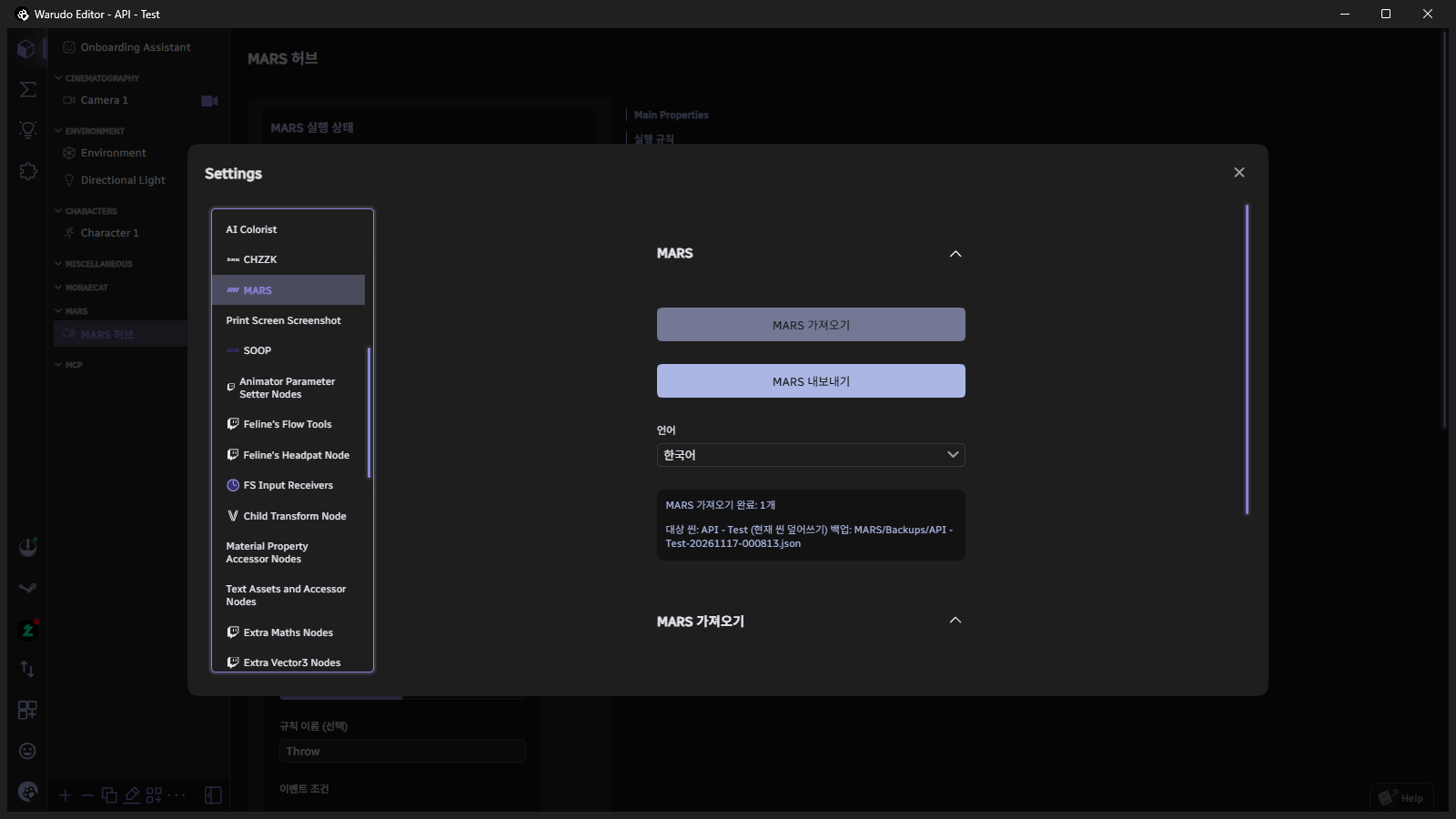
點擊左下角選單 → Settings → 在左側清單選擇 MARS。
-
向下捲動至右側的 MARS 匯入區域,點擊開啟匯入資料夾。將下載的
Throw.mars放入開啟的資料夾。 資料夾路徑為Warudo/Warudo_Data/StreamingAssets/MARS/Import/。 -
開啟要安裝的檔案清單,選擇
Throw.mars後點擊安裝…。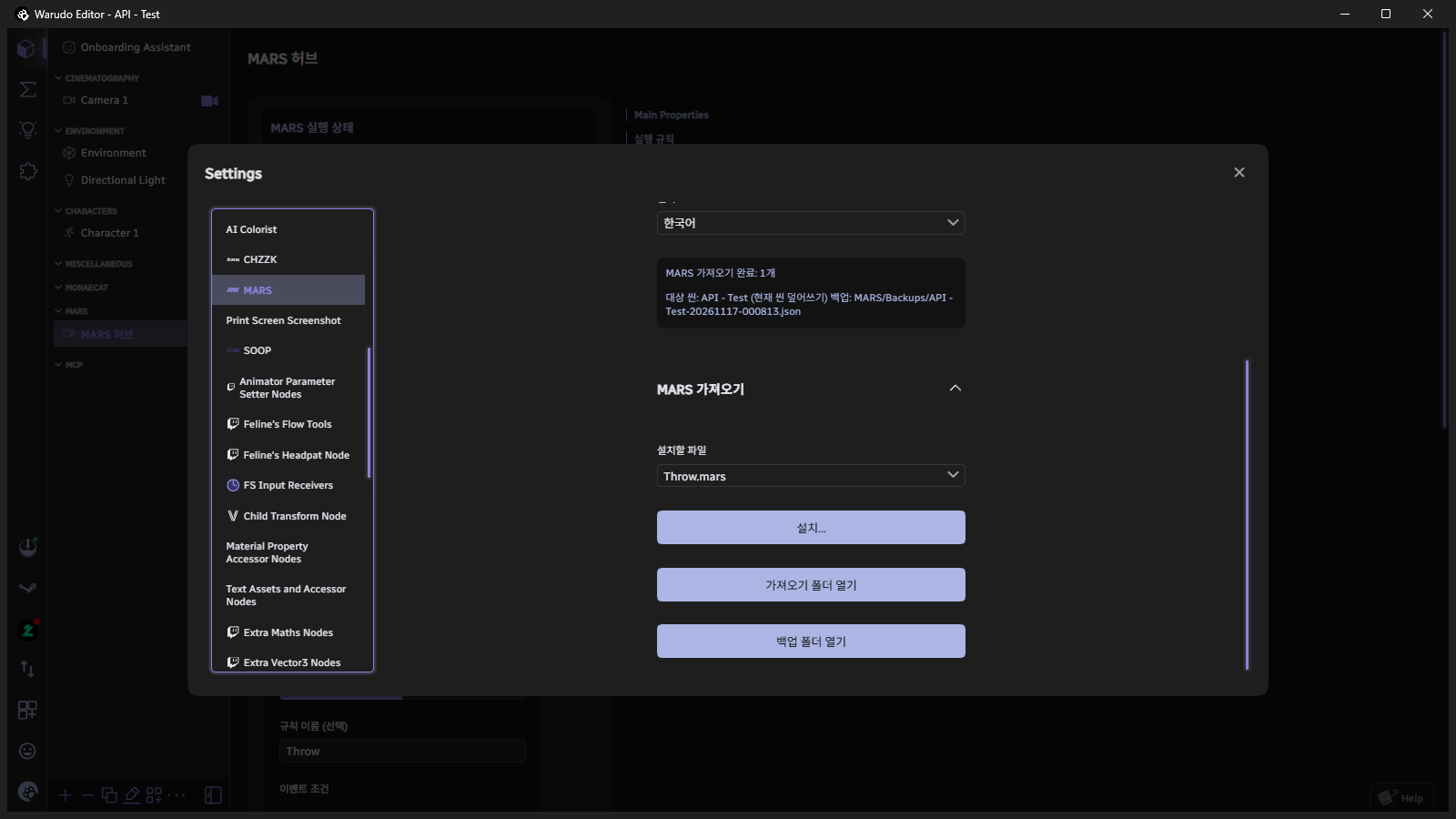
-
安裝視窗開啟。在上方摘要確認要匯入的內容,然後選擇下方項目。
項目 選擇 'Character 1' →此場景的角色。將範例原本使用的角色位置連接至自己的角色。 同時加入執行規則(保持停用) Yes。規則 Throw一起匯入(初始為停用)。安裝位置 複製到新場景(建議)。保留目前場景,建立包含反應的新場景。 新場景名稱 保留建議名稱或自行更改。不能使用已存在的場景名稱。 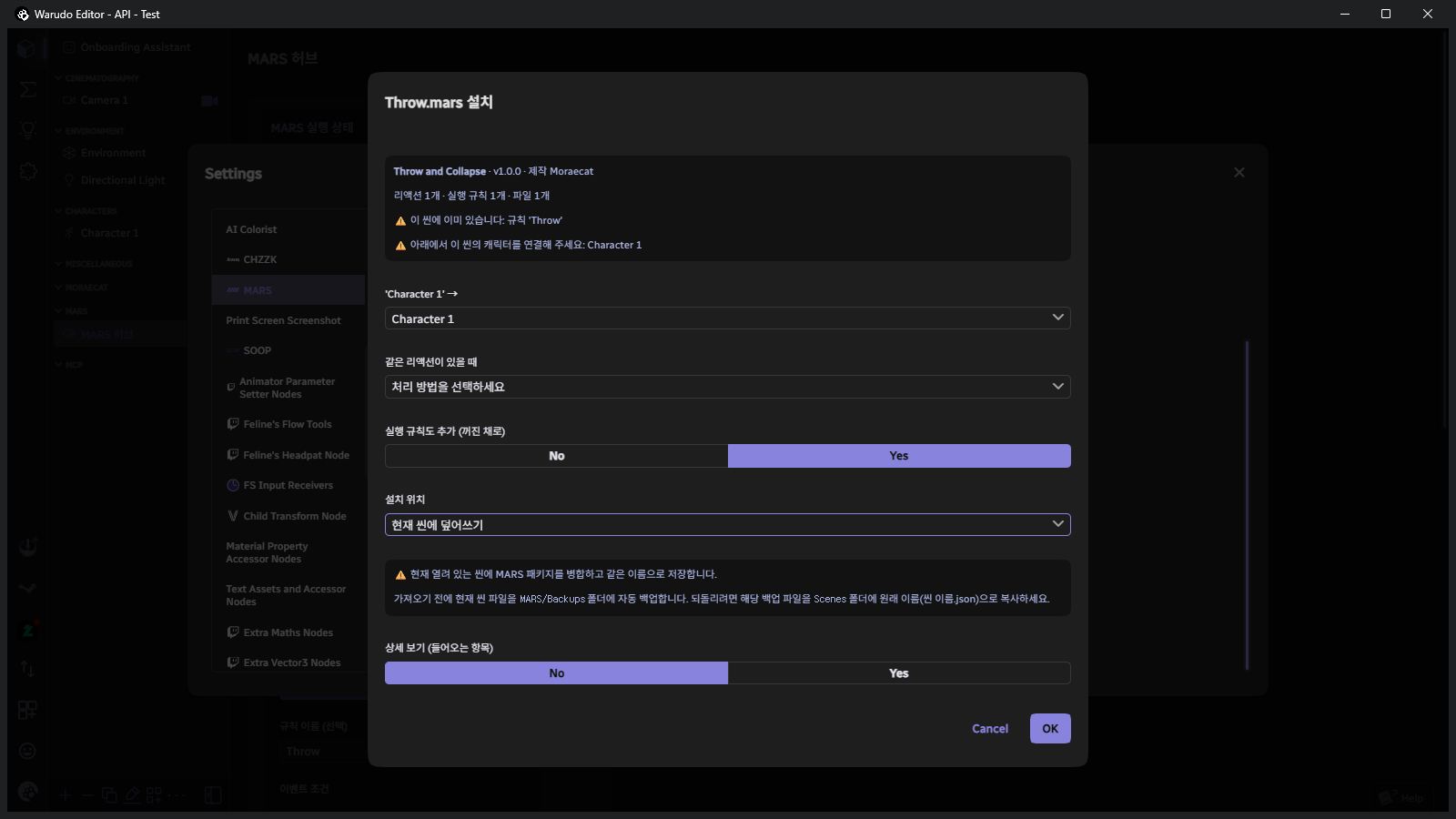 若畫面顯示警告
圖片是在已安裝的場景中截取的,所以顯示「此場景中已存在」和存在相同反應時項目。在新場景中不會出現。 選擇覆寫目前場景時,會在安裝前自動將目前場景備份至
MARS/Backups資料夾。 -
點擊 OK。安裝完成後,新場景會自動開啟。
若提示缺少必要外掛
若反應使用了其他工作坊外掛但尚未安裝,會出現外掛名稱和「訂閱並下載」的確認視窗。
點擊確認,MARS 會代為訂閱工作坊。下載完成後重新啟動 Warudo,再重新安裝。
若無法自動訂閱,會開啟對應的工作坊頁面。Throw 只使用 Warudo 基本功能,不會出現此視窗。
確認是否完成
- 編輯器上方的場景名稱已變更為新場景名稱。
- 藍圖頁籤中有 MARS Example - Throw Prop and Ragdoll。
- MARS 中樞的執行規則中有
Throw,且啟用中為 No(下一步開啟)。
下一步:2. 設定規則