1. 导入 MARS 包
本步骤要做的事:将示例反应 Throw.mars 安装到我的场景中。
所需准备
- 第 0 步创建的练习场景(1 个角色 + MARS 中枢)
- Throw.mars
Throw 是一个示例:当聊天中发送 !Throw 时,向角色扔出一只猫,被击中的角色会以布娃娃状态倒下。撞击音效每次从 Warudo 内置的打击音效中随机选取。
操作步骤
-
点击左下角菜单 → Settings → 在左侧列表中选择 MARS。
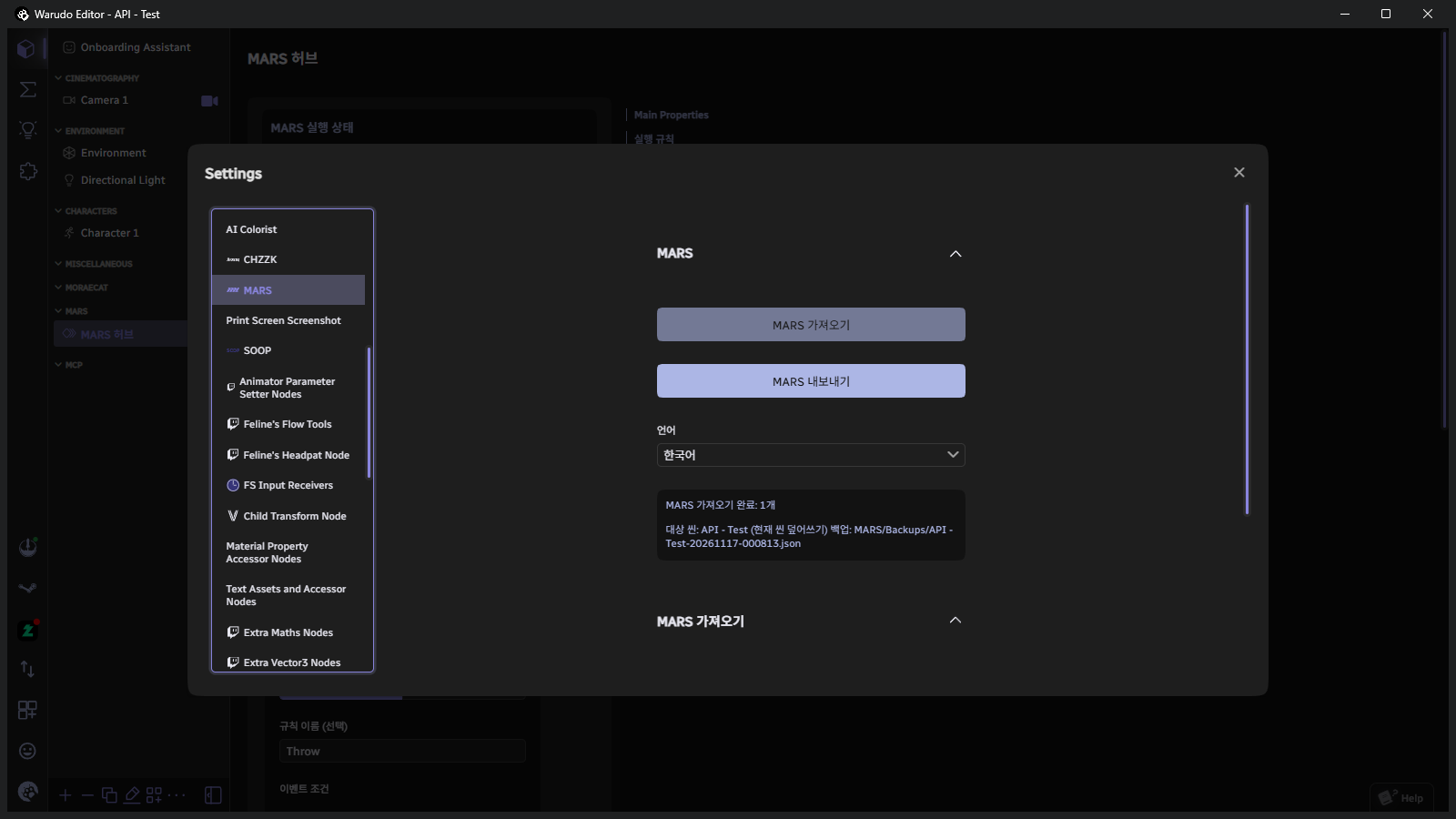
-
向下滚动右侧,在 MARS 导入区域点击打开导入文件夹。将下载好的
Throw.mars放入打开的文件夹。 文件夹路径为Warudo/Warudo_Data/StreamingAssets/MARS/Import/。 -
打开要安装的文件列表,选择
Throw.mars后点击安装…。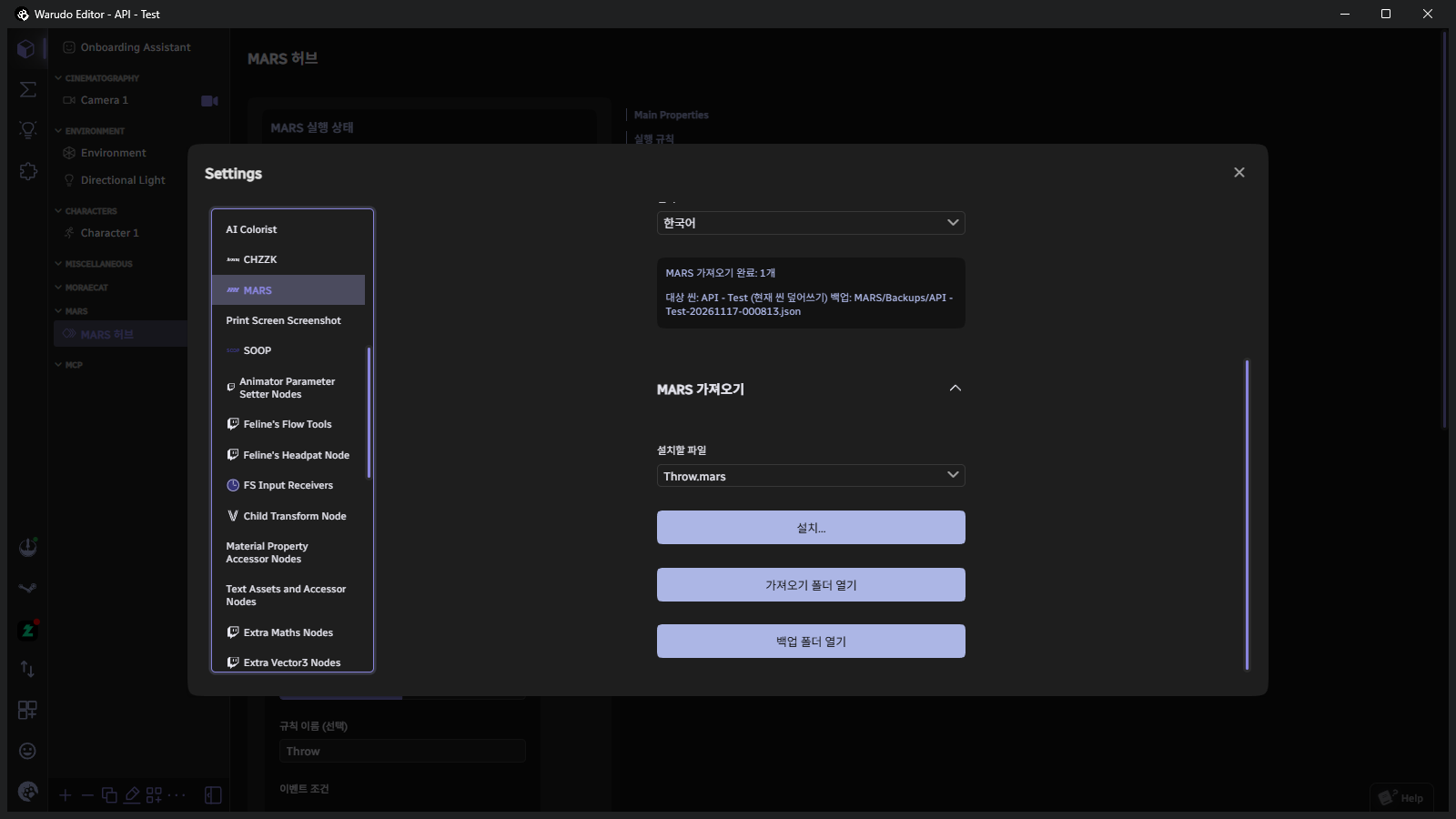
-
安装窗口打开。在上方摘要中确认将要导入的内容,然后设置以下选项。
选项 选择内容 'Character 1' →选择此场景中的角色。将示例原本使用的角色位置替换为我的角色。 同时添加执行规则(保持禁用) Yes。规则 Throw将一并导入(初始为禁用状态)。安装位置 复制到新场景(推荐)。保留当前场景不变,创建一个包含反应的新场景。 新场景名称 保留推荐名称,或改为自定义名称。已存在的场景名称不可使用。 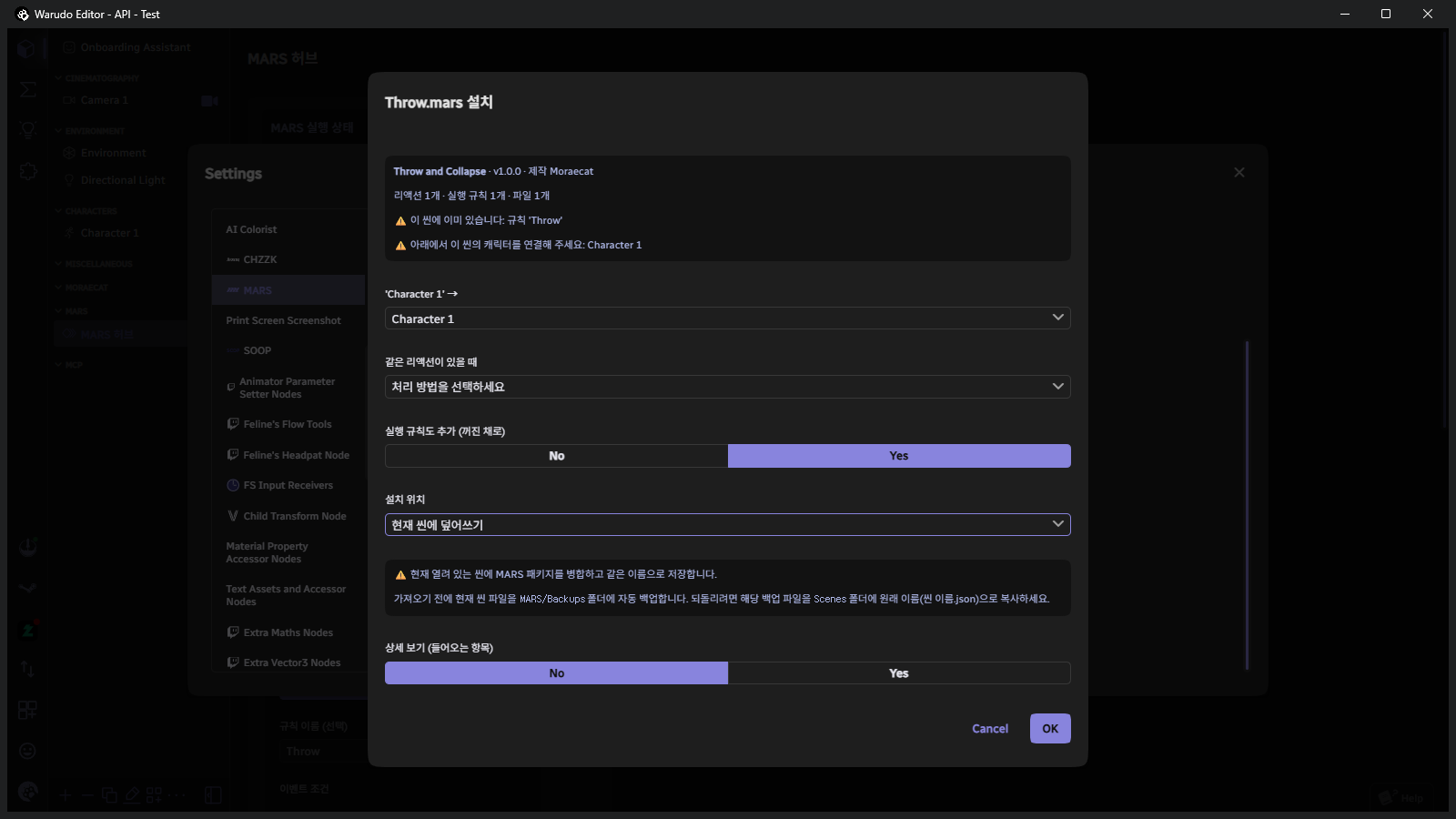 界面上出现警告时
截图是在已安装过的场景中拍摄的,所以会显示"此场景中已存在"及存在相同反应时选项。在新场景中不会出现。 若选择覆盖当前场景,安装前会自动将当前场景备份到
MARS/Backups文件夹。 -
点击 OK。安装完成后,新场景将自动打开。
提示缺少所需插件时
如果反应使用了其他创意工坊插件但该插件未安装,会弹出包含插件名称的"订阅并下载"确认窗口。
点击确认后,MARS 将代为点击创意工坊订阅。下载完成后重启 Warudo,然后重新安装。
如果无法自动订阅,会打开对应的创意工坊页面。Throw 仅使用 Warudo 基础功能,不会出现此窗口。
确认是否完成
- 编辑器顶部的场景名称已更改为新场景名称。
- 蓝图标签中有 MARS Example - Throw Prop and Ragdoll。
- MARS 中枢的执行规则中有
Throw,且激活为 No(下一步会开启)。
下一步:2. 设置规则