5. 匯出 MARS 相容藍圖
此步驟要做的事:將自己的規則和反應匯出為一個 .mars 檔案,讓其他人也能使用。
準備事項
- 第 4 步製作的 MARS 相容反應,以及使用該反應的規則
MARS 以規則為單位進行匯出。選擇規則後,該規則所使用的反應藍圖、道具・攝影機等場景資產、粒子等本地檔案會一併包含在內。
操作步驟
-
點擊左下角選單 → Settings → MARS,點擊 MARS 匯出。
-
確認下方 MARS 匯出區域中已選擇目前場景的規則。
-
在要匯出的執行規則中選擇規則。可用 + 選擇多個。
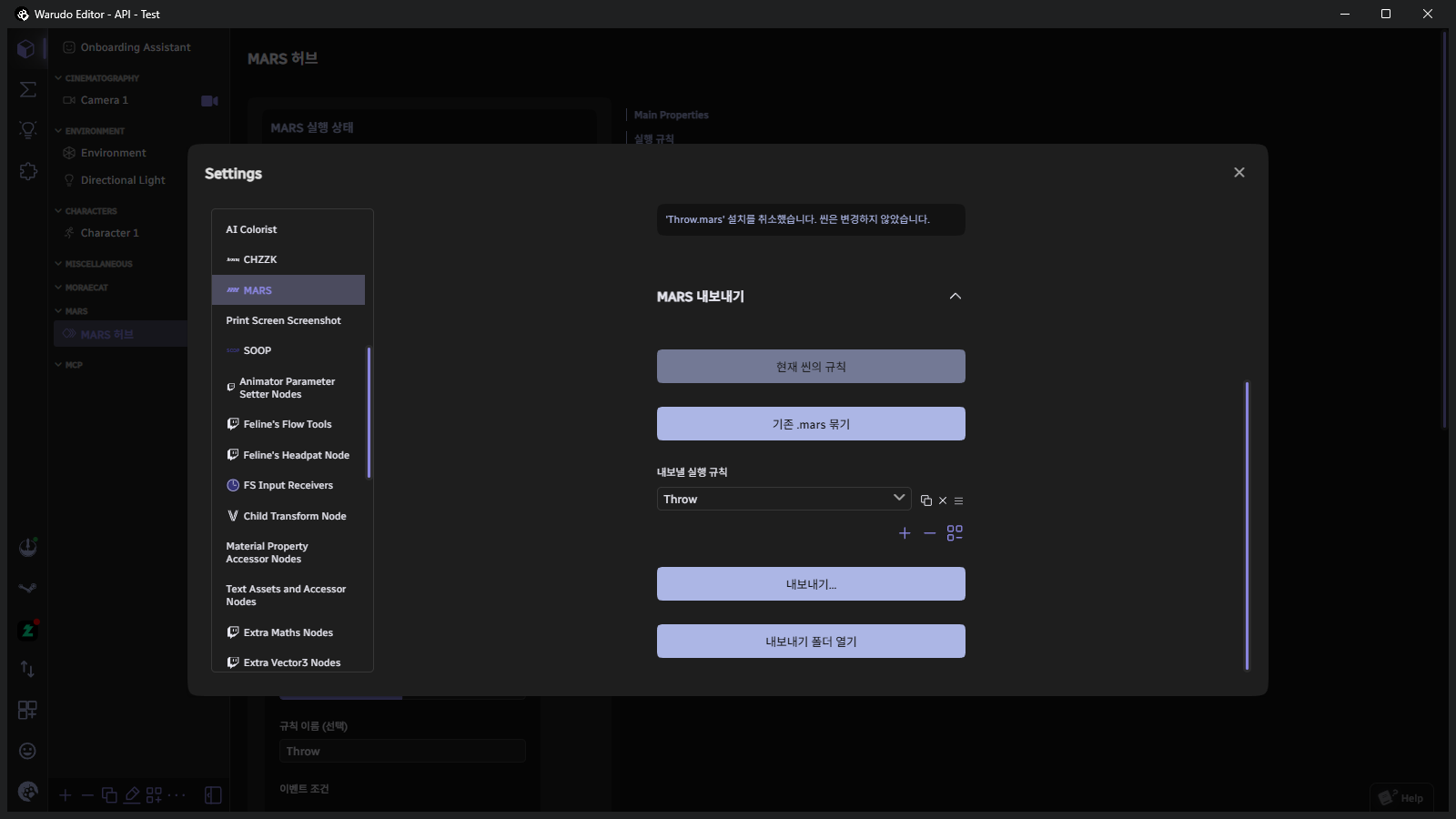
-
點擊匯出…。在匯出視窗確認要包含的內容。
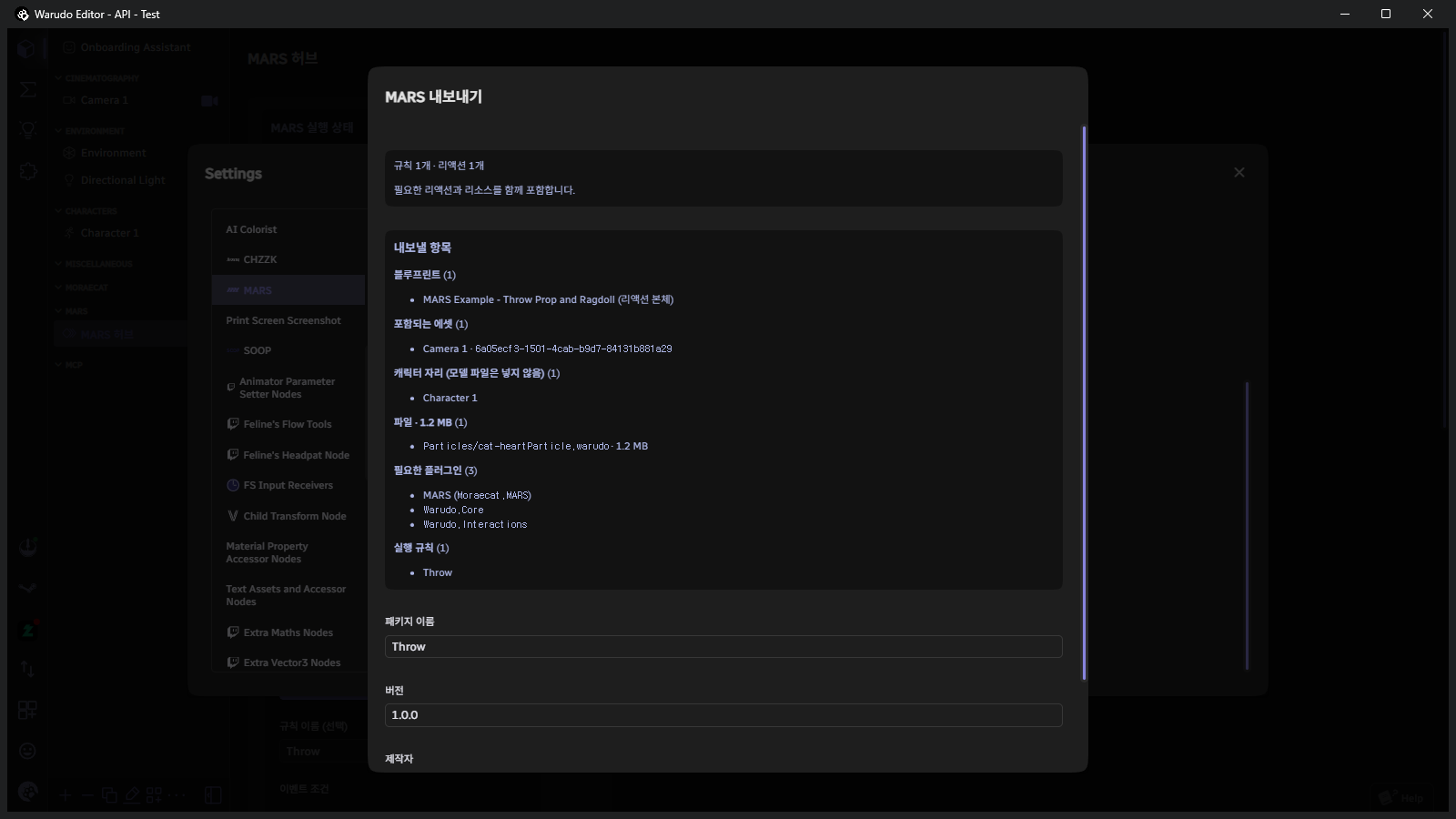
區段 確認項目 藍圖 反應本體藍圖 包含的資產 一起包含的攝影機・道具等。若有不需要的資產,請在藍圖中整理其參照。 角色位置 不放入模型檔案,只放入「角色位置」。收件方連接自己的角色。 檔案 一起包含的本地檔案與大小(例:粒子 .warudo)必要外掛 收件方需要安裝的外掛。若為工作坊外掛,收件方端會提示自動訂閱。 -
填寫套件名稱、版本、製作者後點擊 OK。
-
點擊開啟匯出資料夾確認生成的
.mars檔案。位置為Warudo/Warudo_Data/StreamingAssets/MARS/Export/。
共享前確認
- 只放入自己有權限共享的資源。若付費資產或他人的檔案出現在「檔案」清單中,建議移除。
- 若收件方 MARS 版本低於 1.1.0 則無法開啟(讀取錯誤)。請告知收件方將 MARS 更新至最新版本。
- 再次發布更新時請提升版本號。收件方可透過「存在相同反應時 → 更新」進行替換。
將多個檔案打包為一個
也可以將已匯出的多個 .mars 合併為一個。將檔案放在 Export 資料夾,選擇打包現有 .mars 檔案,然後在要打包的檔案中選擇後點擊打包為一個 .mars…。
詳細說明請參閱打包套件指南。
確認是否完成
- Export 資料夾中生成了
套件名稱.mars檔案。 - 將該檔案複製到 Import 資料夾,如同第 1 步以複製到新場景安裝,可確認規則和反應已完整帶入。
恭喜完成!教學到此結束。更多詳細功能請參閱指南。