2. ルールの設定
このステップでやること: インポートしたルール Throw を確認して有効にし、テスト実行でリアクションが動くか確認します。
必要なもの
- ステップ 1 で
Throwをインストールしたシーン
手順
-
左のアセットタブのリストで MARS ハブをクリックします。
-
実行ルールで
Throwを展開します。ルールはこのようになっています。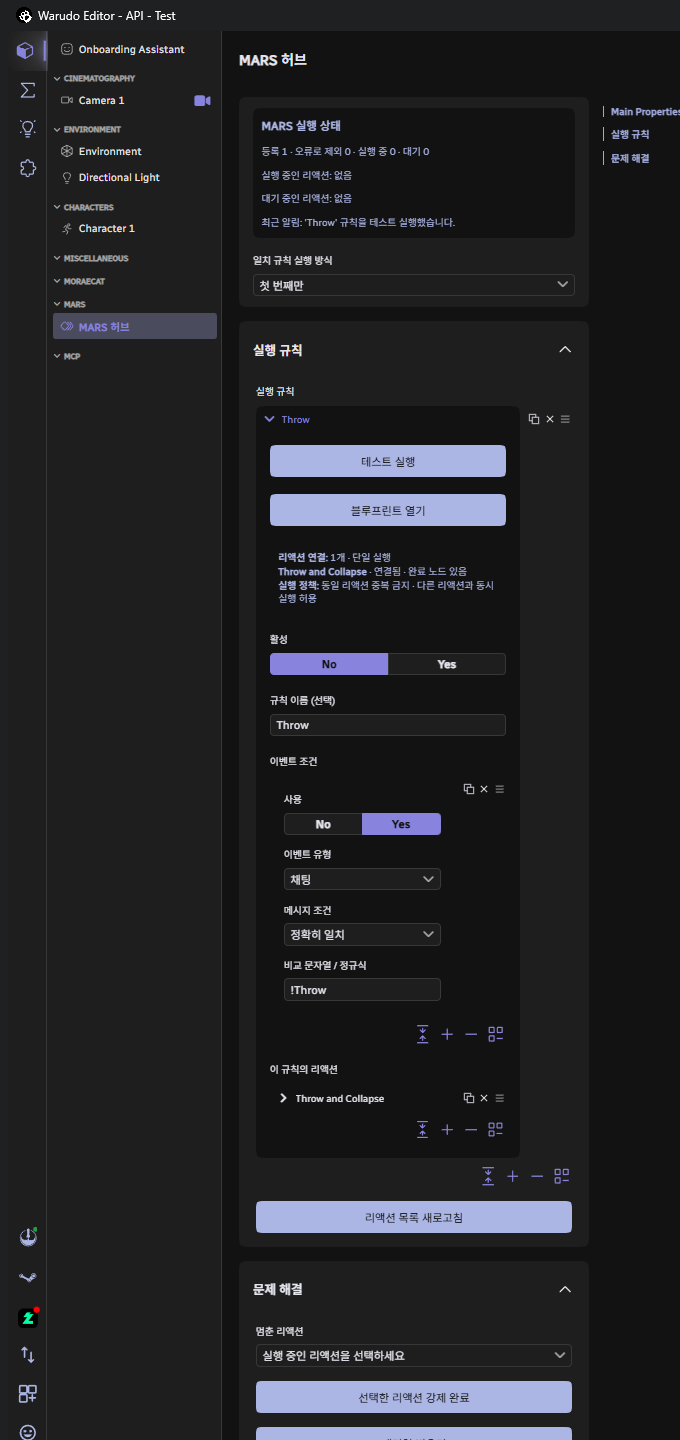
項目 値 意味 イベント種別 チャット チャットイベントのときだけ確認します。 メッセージ条件 完全一致 メッセージ全体が下の文字列と完全に一致する必要があります。 比較文字列 / 正規表現 !Throw!Throwのみ実行されます。!throwや!Throw 投げては実行されません。このルールのリアクション Throw and Collapse 条件が一致したときに実行するリアクションです。 -
ルール上部のテスト実行をクリックします。条件を飛ばしてリアクションだけを実行します。猫が飛んできてキャラクターが倒れれば成功です。
-
有効を Yes に変更します。これで実際のチャットイベントが来ると条件を確認します。
-
シーンを保存します。
テスト実行と有効
有効は「イベントが来たとき自動で確認するか」を決めます。無効でもテスト実行は可能です。 インポートしたルールは意図的に無効の状態で入ってくるので、内容を確認してから自分で有効にします。
条件を変えてみる
- コマンドを変えるには比較文字列を
!投げてのように変更します。 - 複数のコマンドを許可するにはメッセージ条件を正規表現に変えて
^!(Throw|投げて)$を入力します。 - 1,000ウォンの投げ銭で実行するには、イベント条件の下の + で条件をもう 1 つ作り、イベント種別を投げ銭、投げ銭金額条件を一致、基準金額を
1000にします。1 つのルールに条件が複数ある場合、どれか 1 つが一致すれば実行されます。
詳しい条件の設定は条件ガイドを参照してください。
確認
- テスト実行で猫が飛んできてキャラクターが倒れます。
- ハブ上部の MARS 実行状態の最近の通知に
'Throw' ルールをテスト実行しました。が表示されます。 - 実行が終わると
実行中 0に戻ります。ずっと 1 のままの場合はよくある質問を参照してください。
次のステップ: 3. プラットフォーム API ノードとの接続