1. MARS パッケージのインポート
このステップでやること: サンプルリアクション Throw.mars を自分のシーンにインストールします。
必要なもの
- ステップ 0 で作った練習用シーン(キャラクター 1 体 + MARS ハブ)
- Throw.mars
Throw はチャットに !Throw が来るとキャラクターに猫を投げ、当たったキャラクターがラグドールで倒れるサンプルです。ヒット音は Warudo 内蔵のヒットサウンドからその都度ランダムに選びます。
手順
-
左下メニュー → Settings → 左リストの MARS を開きます。
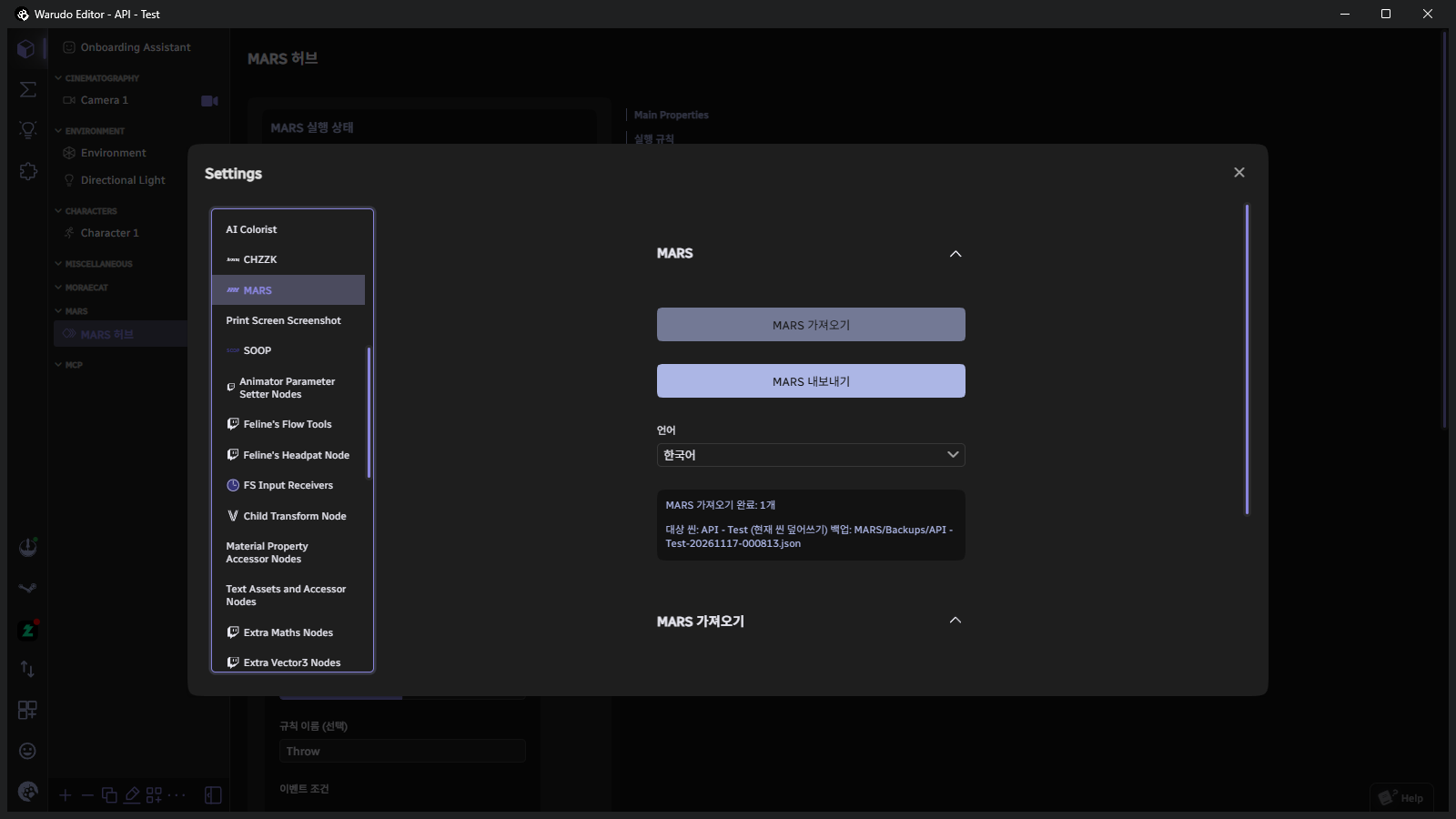
-
右側を下にスクロールして MARS インポートエリアの Import フォルダを開くをクリックします。開いたフォルダにダウンロードした
Throw.marsを入れます。 フォルダの場所はWarudo/Warudo_Data/StreamingAssets/MARS/Import/です。 -
インストールするファイルのリストを開いて
Throw.marsを選び、**インストール…**をクリックします。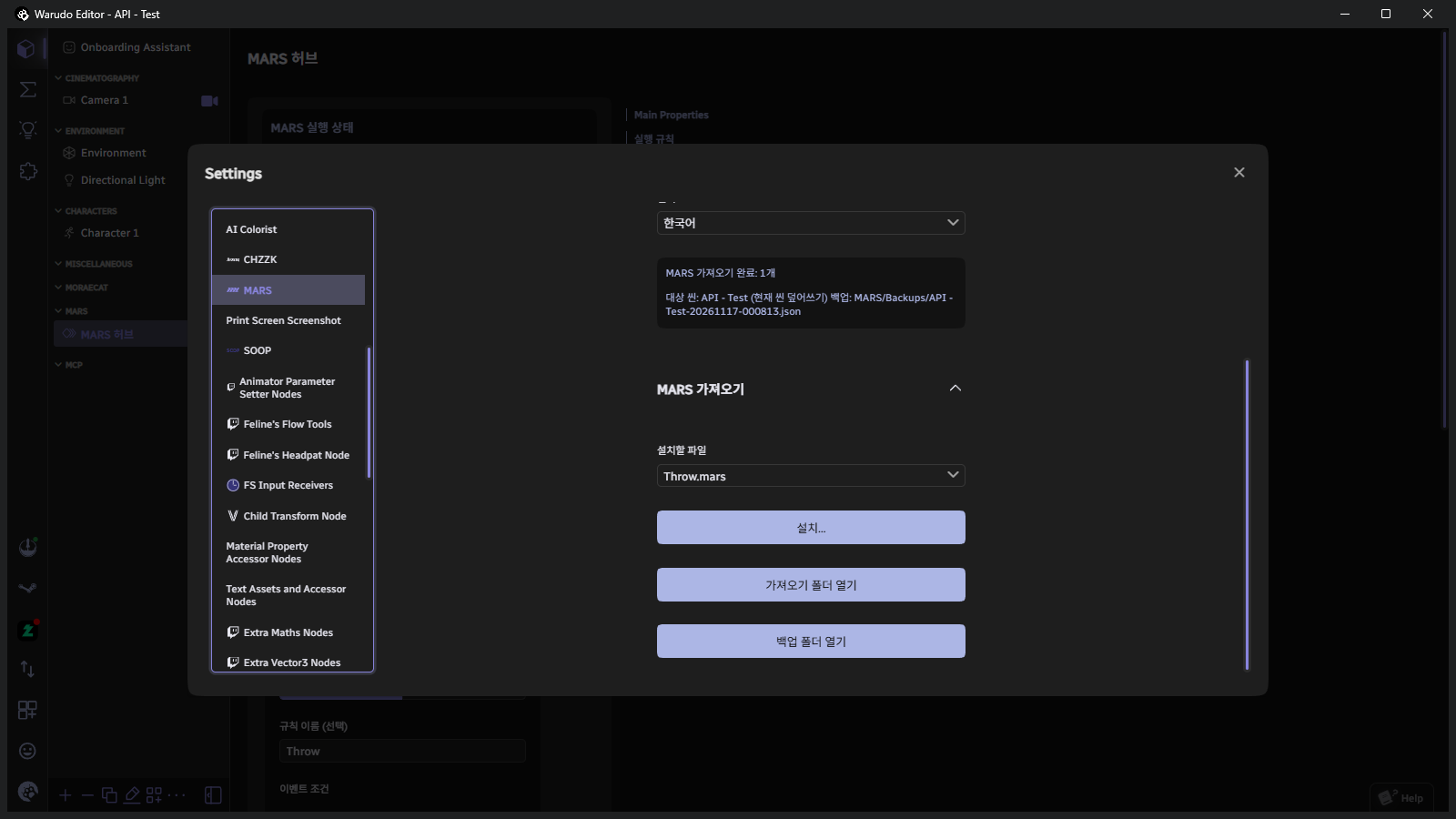
-
インストールダイアログが開きます。上部の概要で何が入ってくるか確認し、以下の項目を選びます。
項目 選ぶもの 'Character 1' →このシーンのキャラクター。サンプルが元々使っていたキャラクターの位置に自分のキャラクターを接続します。 実行ルールも追加(無効のまま) Yes。ルール Throwが一緒に入ってきます(最初は無効)。インストール先 新しいシーンに複製(推奨)。現在のシーンはそのままにして、リアクションをまとめた新しいシーンを作ります。 新しいシーン名 推奨の名前をそのまま使うか、好みの名前に変更します。すでにあるシーン名は使えません。 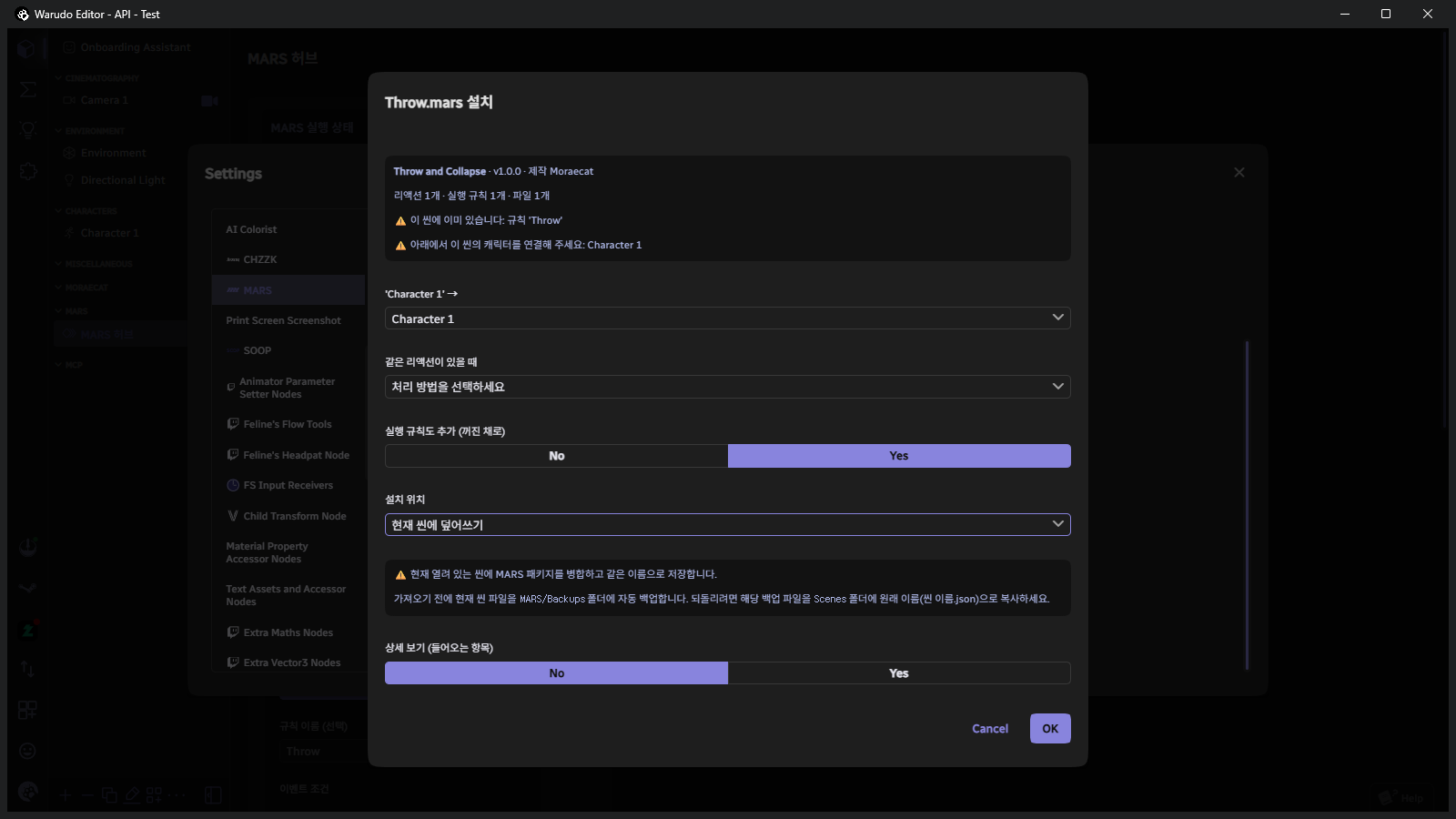 画面に警告が表示される場合
画像はすでにインストール済みのシーンで撮影したため、「このシーンにすでにあります」と同じリアクションがある場合の項目が表示されています。新しいシーンでは表示されません。 現在のシーンに上書きを選ぶと、インストール前に現在のシーンを
MARS/Backupsフォルダに自動でバックアップします。 -
OK をクリックします。インストールが完了すると新しいシーンが自動で開きます。
リアクションが他のワークショッププラグインを使っていてそのプラグインがない場合、プラグイン名と「サブスクライブしてダウンロードします」の確認ダイアログが表示されます。
確認をクリックすると MARS がワークショップのサブスクライブを代わりに行います。ダウンロードが完了したら Warudo を再起動してから再度インストールしてください。
自動サブスクライブができない場合は該当のワークショップページを開きます。Throw は Warudo の基本機能だけを使うため、このダイアログは表示されません。
確認
- エディター上部のシーン名が新しいシーン名に変わっています。
- ブループリントタブに MARS Example - Throw Prop and Ragdoll があります。
- MARS ハブの実行ルールに
Throwがあり、有効が No になっています(次のステップで有効にします)。
次のステップ: 2. ルールの設定